
Godmail Support

Opsætning på Android

Følg guiden trin for trin og få din Godmail på din Android-telefon eller -tablet.

Denne guide hjælper dig med at sætte din Godmail op på din Android-telefon eller -tablet. Det tager typisk under 5 minutter. Menuernes navne kan variere en smule afhængigt af mærke (Samsung, Xiaomi, Google Pixel osv.), men trinnene er de samme.

Du skal bruge følgende:

  1. Åbn Indstillinger

    Find og tryk på Indstillinger på din Android-enhed.

  2. Find "Konti"

    Rul ned og tryk på Konti og sikkerhedskopiering (på nogle telefoner hedder det blot Konti).
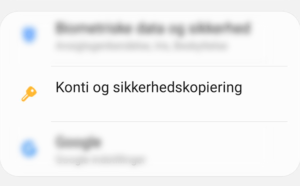
    Konti og sikkerhedskopiering i Android-indstillinger
  3. Åbn "Konti"

    Tryk på Konti for at få vist dine eksisterende konti.
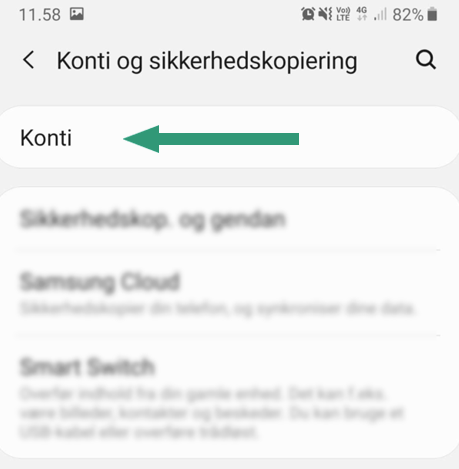
    Konti-menu på Android
  4. Tilføj konto

    Tryk på Tilføj konto nederst på listen.
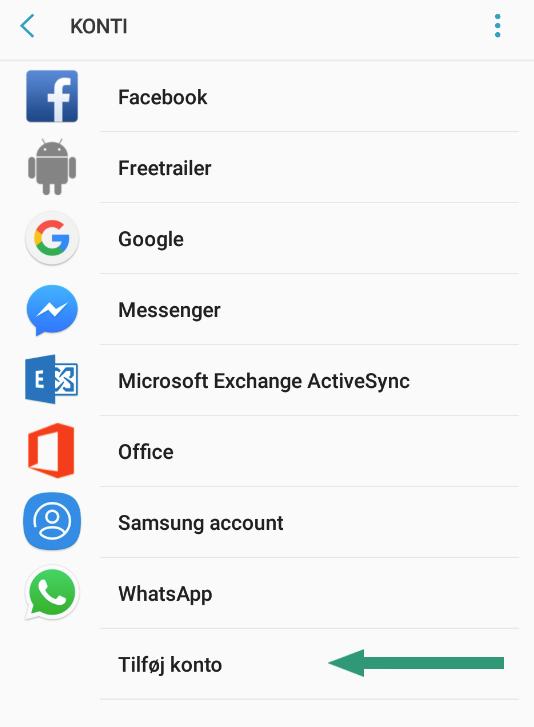
    Tilføj konto-valget i Android
  5. Vælg kontotype

    Vælg Personlig (IMAP) på listen over kontotyper.
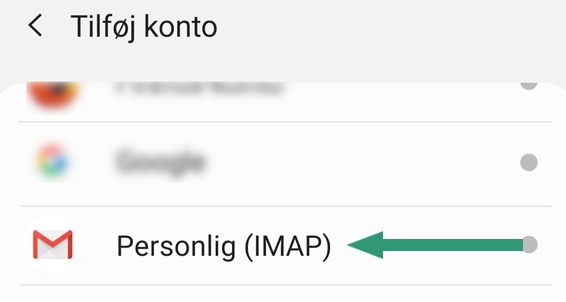
    Personlig (IMAP) i listen over kontotyper
  6. Indtast e-mail og adgangskode

    Skriv din fulde Godmail-adresse (fx dit-navn@godmail.dk) og din adgangskode. Tryk Næste eller Manuel opsætning.

  7. Indgående server (IMAP)

    Udfyld felterne for indgående server:

    BrugernavnDin fulde Godmail-adresse
    AdgangskodeDin Godmail adgangskode
    Serverimap.godmail.dk
    Port993
    SikkerhedstypeSSL/TLS

    Tryk Næste.

  8. Udgående server (SMTP)

    Sørg for at Kræv login er slået til, og udfyld:

    SMTP-serversmtp.godmail.dk
    Port465
    SikkerhedstypeSSL/TLS
    BrugernavnDin fulde Godmail-adresse
    AdgangskodeDin Godmail adgangskode

    Tryk Næste. Android verificerer kontoen — det tager 10–30 sekunder.

  9. Kontoindstillinger

    Vælg synkroniseringsfrekvens og notifikationer efter smag, og tryk Næste.

  10. Færdig

    Giv kontoen et navn (fx Godmail) og indtast dit navn — det vises som afsender når du sender mails. Tryk Næste, og din Godmail er nu klar til brug på din Android-enhed.

Alle server-indstillinger

Indgående (IMAP)
Serverimap.godmail.dk
Port993
SikkerhedSSL/TLS
Udgående (SMTP)
Serversmtp.godmail.dk
Port465
SikkerhedSSL/TLS
GodkendelseAdgangskode
← Tilbage til Support

Sidder du fast? Ring 69 89 83 70 — vi guider dig trin for trin.

FAQ

Ofte stillede spørgsmål

Finder du ikke svar? Ring 69 89 83 70 – vi svarer gerne på dansk.

Har GodMail fået ny hjemmeside?

Ja! Vi har fået en helt ny hjemmeside med nyt design. Adressen er stadig den samme — du logger på via www.godmail.dk.

Hvis dit sædvanlige link eller genvej ikke virker, peger det formentlig til en gammel underside. Skriv www.godmail.dk ind direkte i adressefeltet, og gem forsiden som ny genvej. Læs den fulde vejledning.

Jeg har glemt min adgangskode. Hvad gør jeg?

Klik på Log ind-knappen øverst til højre i topmenuen.

Klik på linket Glemt adgangskode i log ind-vinduet, og du kan bruge din mobiltelefon til at få tilsendt en verifikationskode så du kan oprette en ny adgangskode til din email.

Hvis du ikke har indtastet et mobilnummer under dine kontooplysninger, kan du i stedet få tilsendt en email — hvis der på din konto er indtastet en alternativ e-mail adresse vi kan sende til.

Hvis det heller ikke er muligt, kan du oprette en sag — husk at udfylde Alternativ e-mail så vi kan svare dig et sted du kan tjekke. Eller ring til os på 69 89 83 70, så hjælper en medarbejder dig direkte.

Hvor længe virker gratis-kontoen?

Din gratis Godmail-konto virker i 30 dage fra oprettelsen — helt uden betalingskort. Vil du fortsætte efter prøveperioden, koster det 39,95 kr./md. (betales halvårligt, 239,70 kr.). Hvis du ikke tegner et abonnement, lukkes kontoen automatisk når de 30 dage er gået.

Hvordan opsiger jeg mit abonnement?

Du kan opsige når som helst inde fra Min konto. Abonnementet stopper ved næste fornyelse, og der bliver ikke trukket flere penge.

Kan jeg automatisk videresende mine mails til en anden mailudbyder?

Nej, det er ikke muligt hos Godmail. Hvis vi tillod automatisk videresendelse, ville alle spam- og virusmails, der rammer din indbakke, blive sendt videre med vores server som afsender. Det ville få vores mailservere blacklistet på meget kort tid – til skade for alle vores kunder.

Hvordan markerer jeg flere mails på én gang?

Hvis du bruger en computer, kan du aktivere markeringsbokse til flere mails. Lige over indbakken klikker du på “Vælg” og derefter på det øverste punkt “Valg”. Så bliver funktionen aktiveret, så du kan markere flere mails ad gangen.

Hvis du bruger mobil eller tablet, skal du trykke på de tre prikker øverst over din indbakke og vælge “Vælg”. Tryk derefter på det øverste punkt “Valg” for at aktivere markeringsboksene fremover.

Jeg kan ikke se mine mapper (Slettet post, Spam osv.)

Dine mapper er blot skjult — de er der stadig. Klik på det lille mappe-ikon over indbakken (det ligner en almindelig arkiv-mappe), så folder du sidepanelet ud igen og kan se alle dine mapper som Indbakke, Sendt, Slettet post og Spam.

Tryk på samme ikon igen for at skjule sidepanelet, hvis du vil have mere plads til at læse mails.