
Denne guide hjælper dig med at sætte din Godmail op i Apples Mail-app på iPhone eller iPad. Det tager typisk under 5 minutter.
Du skal bruge følgende:
- Din fulde e-mail adresse (fx dit-navn@godmail.dk)
- Din Godmail adgangskode
-
Åbn Indstillinger
Find og tryk på ikonet Indstillinger på din hjemmeskærm.

-
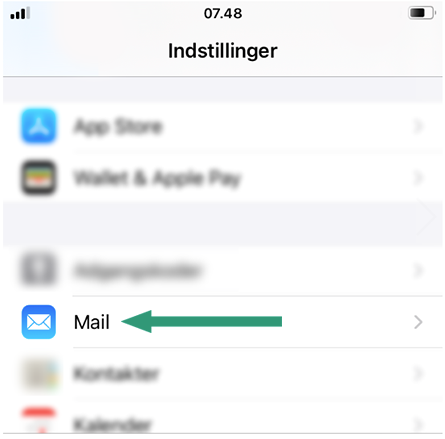
Find "Mail"
Rul ned i menuen indtil du finder punktet Mail, og tryk på det.
-
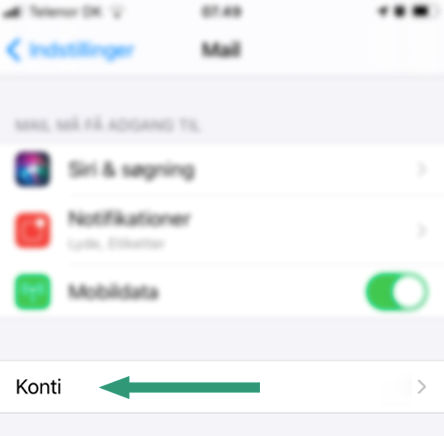
Vælg "Konti"
Tryk på Konti i toppen af Mail-menuen.
-
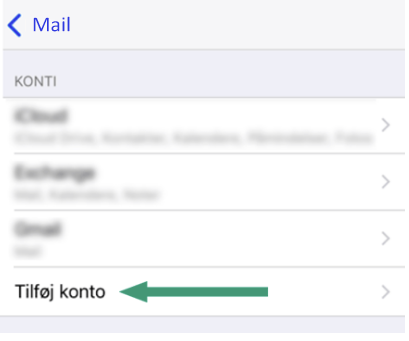
Tilføj konto
Tryk på Tilføj konto nederst på listen over dine konti.
-
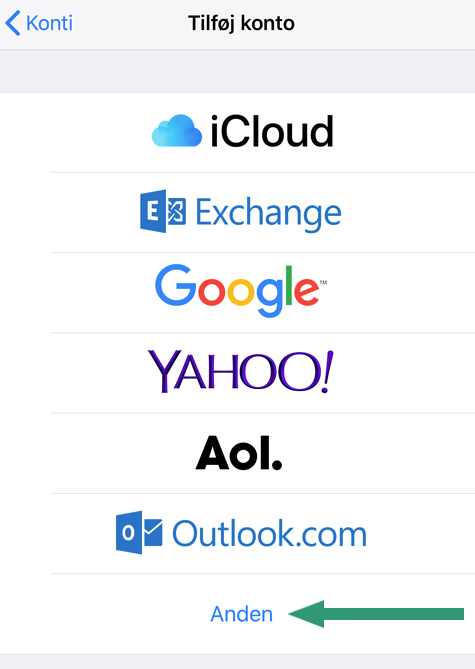
Vælg "Anden"
På listen over udbydere (iCloud, Google, Yahoo osv.) skal du rulle ned og vælge Anden.
-
Tilføj mail-konto
Tryk på Tilføj mail-konto under "Mail".
-
Udfyld dine oplysninger
Udfyld felterne:
- Navn: Dit navn — det vises som afsender til modtagerne
- E-mail: Din fulde Godmail-adresse (fx dit-navn@godmail.dk)
- Adgangskode: Din Godmail adgangskode
- Beskrivelse: Fx "Godmail" (så du kan kende kontoen i appen)
Tryk Næste.
-
Vælg IMAP
Sørg for at IMAP er valgt i toppen (ikke POP).
-
Indgående post (IMAP)
Under Server til indgående post udfyldes:
Værtsnavn imap.godmail.dk Brugernavn Din fulde Godmail-adresse Adgangskode Din Godmail adgangskode -
Udgående post (SMTP)
Under Server til udgående post udfyldes:
Værtsnavn smtp.godmail.dk Brugernavn Din fulde Godmail-adresse Adgangskode Din Godmail adgangskode Tryk Næste. iPhone/iPad vil nu verificere kontoen — det tager 10–30 sekunder.
-
Gem
Tryk til sidst på Arkivér. Din Godmail er nu klar til brug i Mail-appen på din iPhone eller iPad.
Server-indstillinger (avanceret)
Hvis du bliver bedt om portnumre eller SSL-indstillinger, brug disse:
| Indgående (IMAP) | |
|---|---|
| Server | imap.godmail.dk |
| Port | 993 |
| Sikkerhed | SSL/TLS |
| Udgående (SMTP) | |
| Server | smtp.godmail.dk |
| Port | 465 |
| Sikkerhed | SSL/TLS |
| Godkendelse | Adgangskode |
Sidder du fast? Ring 69 89 83 70 — vi guider dig trin for trin.